Was ist SuperSchnell?
SuperSchnell ist das Glasfaser-Internetangebot von Wien Energie. Nebst super schnellem Internet bieten wir auch TV an. Die SuperSchnell Internettarife punkten mit vielen Vorteilen:
Zur DetailseitePrivat
Aktualisiert am 05.03.2024
Auf der Unterseite des Routers finden Sie u.a.:
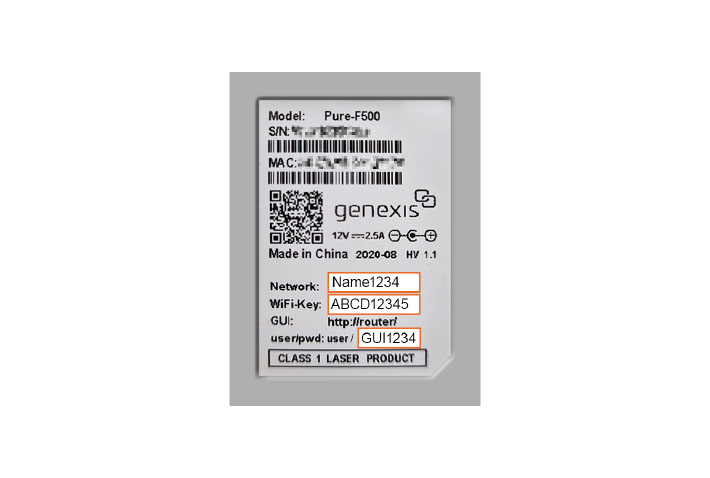
Mit Ihrem Endgerät (Laptop, Tablet, Smartphone) wählen Sie nun den WLAN-Namen aus und geben das Passwort ein, schon sind Sie wieder im Internet.
Sie möchten wieder einen eigenen WLAN-Namen und ein eigenes Passwort wählen bzw. Ihre alten Einstellungen haben? Dann gehen Sie so vor:
1. Wählen Sie sich, wie oben beschrieben, mit Ihrem Endgerät mit dem WLAN-Namen und WLAN-Passwort auf der Unterseite Ihres Routers ein.
2. Geben Sie in der Adressleiste Ihres Internet-Browsers entweder http://router oder 192.168.1.1 ein.
3. Sie kommen auf die grafische Benutzeroberfläche (GUI) Ihres Routers, wo Sie alle Einstellungen vornehmen können.
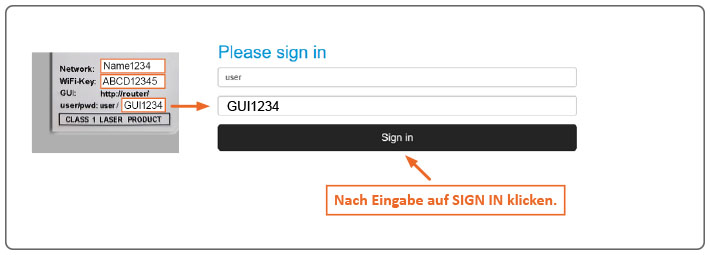
4. Geben Sie Username „user“ und Password (hier im Beispiel lautet es: GUI1234) ein und klicken Sie auf SIGN IN.
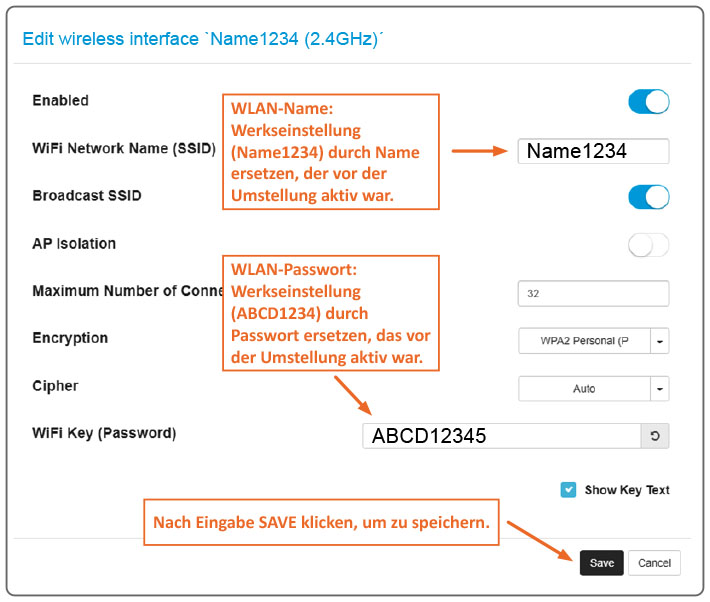
5. Im Menüpunkt „Overview“ klicken Sie das Bleistift-Symbol bei „Name1234 (2.4 GHz)“ an.
6. Rechts erscheint ein Feld, in dem Sie bei „Wifi Network Name (SSID)“ Ihren individuellen WLAN-Namen eingeben.
7. Bei „WiFi Key (Password)“ geben Sie Ihr individuelles WLAN-Passwort ein.
8. Nach der Eingabe klicken Sie auf SAVE, um abzuspeichern.
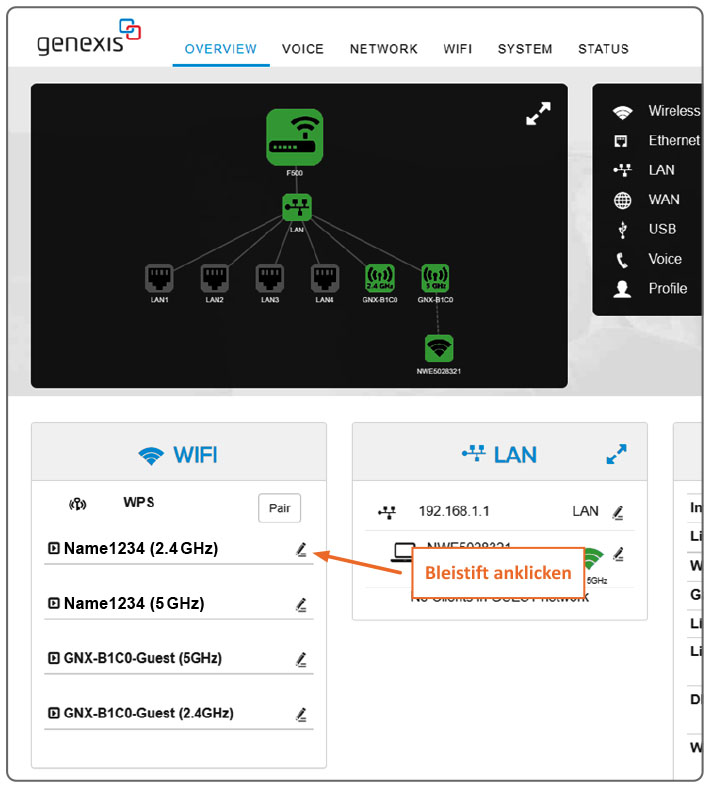
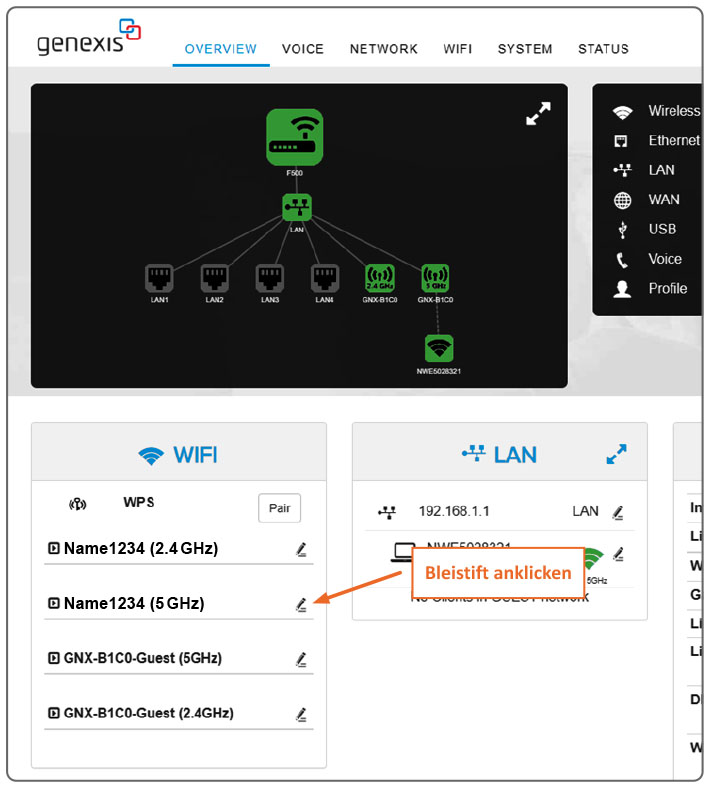
9. Dann klicken Sie das Bleistift-Symbol bei „Name1234 (5 GHz)“ an.
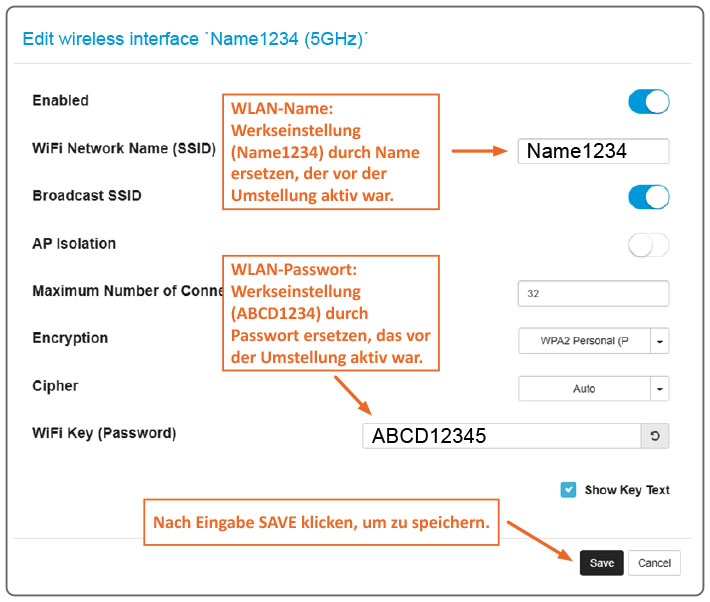
10. Rechts erscheint ein Feld, in dem Sie bei „Wifi Network Name (SSID)“ Ihren individuellen WLAN-Namen eingeben.
11. Bei „WiFi Key (Password)“ geben Sie Ihr individuelles WLAN-Passwort ein.
12. Nach der Eingabe klicken Sie auf SAVE, um abzuspeichern.
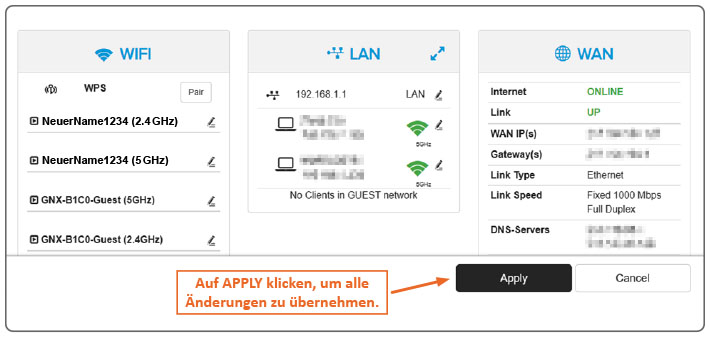
13. Danach kommen Sie wieder auf die Seite „Overview“ – wo Sie nun in der Übersicht den von Ihnen geänderten neuen WLAN-Namen sehen..
14. Unterhalb der Übersicht WIFI , LAN, WAN) klicken Sie auf APPLY, um alle Änderungen zu übernehmen.
15. Fertig! Wenn Sie Ihre WLAN Daten (WLAN Name und Passwort) setzen, die Sie vor der Rücksetzung auf die Werkseinstellungen gesetzt haben, sollten sich nun alle Geräte wieder automatisch verbinden und den Internetzugang herstellen.